

この記事ではfilestorageの使い方を説明します。
firestorage の概要
- 大容量のファイルを共有できる
- 会員登録なし(無料)で使える
firestorage の使い方
ファイルを共有する
まずは、filestorage にアクセスします。
下記のような画面が開きます。
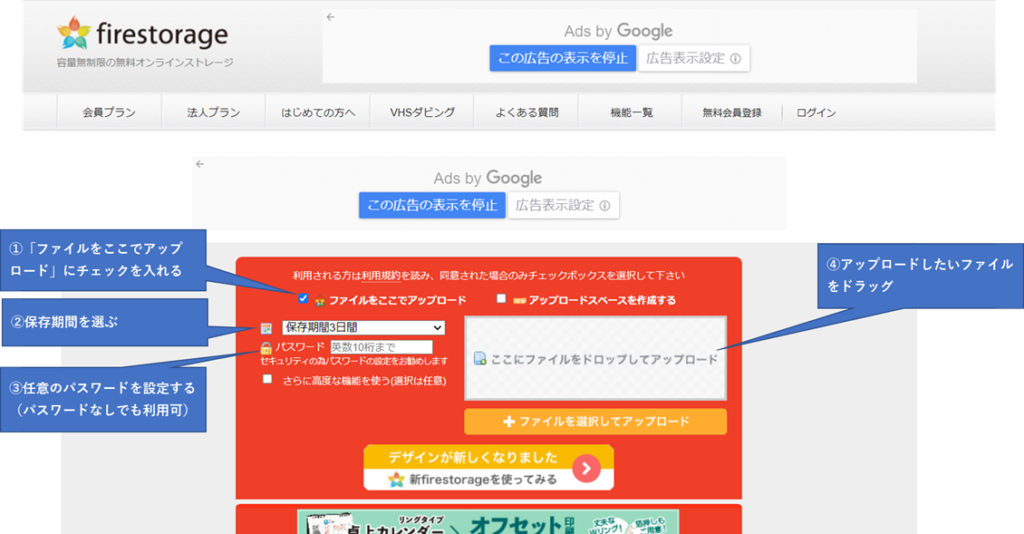
①「ファイルをここでアップロード」にチェックを入れます。
②保存期間を選択します。※この期間が過ぎると自動で削除されてしまいます。
③パスワードを設定できます。※設定しないことも可能です。
④ファイルをドラッグするか、「+ファイルを選択してアップロード」からファイルを選択します。


ファイルを選択したら、少し下にスクロールすると青いエリアが表示されています。
⑤「アップロード完了しました」と表示されていることを確認します。
⑥表示されているURLをファイルを共有したい相手に伝えるだけです。※パスワードを設定した場合、忘れずに伝えるようにしましょう。
共有されたファイルを受け取る
メールなどでURLを共有されたときの、ファイルのダウンロードの方法も簡単です。
まずは、共有されたURLをクリックすると下記のような画面が表示されます。
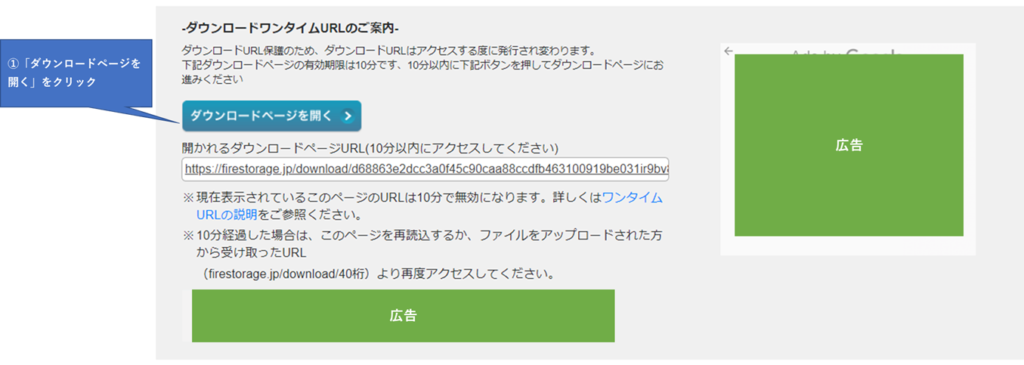

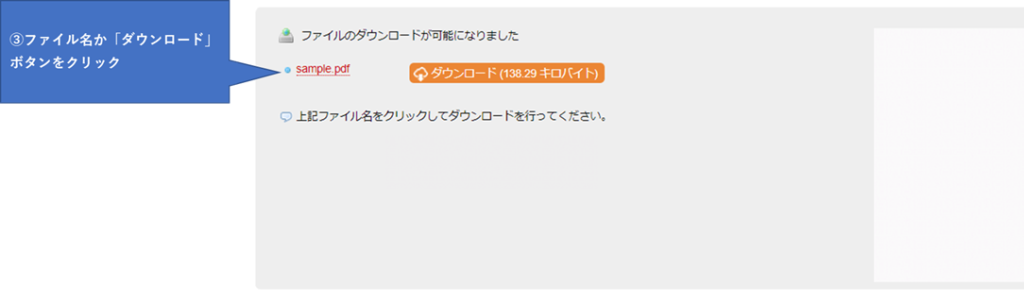
①「ダウンロードページを開く」をクリックして下さい。
②パスワードが設定されている場合は、パスワードを入力する画面が表示されます。
③ダウンロードページが開きます。ファイル名か「ダウンロード」ボタンをクリックすると、ダウンロードが開始します。
まとめ
firestorageを使えば、メールには添付できない大容量の画像や動画を相手と共有することができます。覚えてしまえばとても簡単なので、ぜひ利用してみてください。